免责声明:本站软件仅用于导出自己手机数据记录,如果涉及个人隐私等问题请使用者自行承担,使用软件默认同意本声明。

安卓教程 · 小米 / 红米免 Root

小米 / 红米 / Xiaomi
免 Root 恢复微信聊天记录

无需 Root,用手机自带的「本地备份」导出微信数据,复制到电脑后用解压工具还原出数据目录,最后由电脑端软件扫描已删除的聊天记录。

  • 免 Root
  • MIUI 本地备份
  • 仅官方微信,分身不支持

小米 / 红米 / Xiaomi 免 Root 恢复微信聊天记录

共 15 个步骤,分为三个部分 · 全程无需 Root 权限

第一部分 · 用手机自带备份功能备份微信
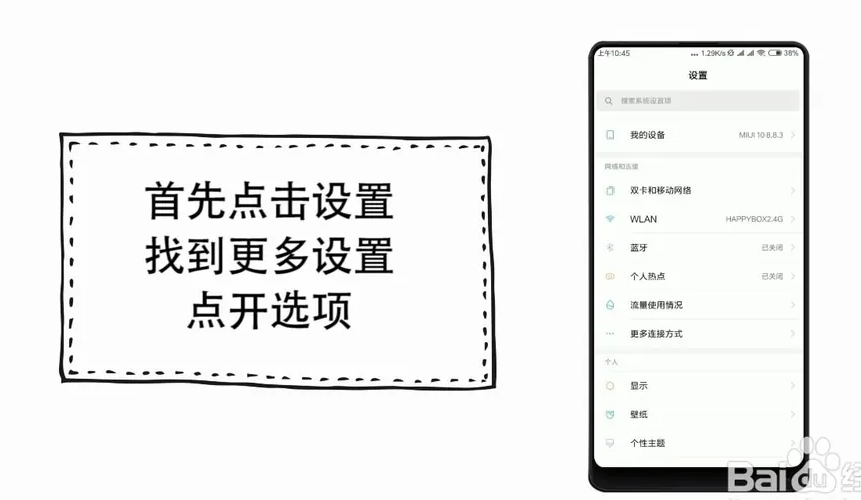
  1. 进入「设置 → 更多设置」

    首先点【设置】,点击【更多设置】。
    手机设置页面,点击更多设置 图片未加载
    images/xiaomi01.png
    设置 → 更多设置
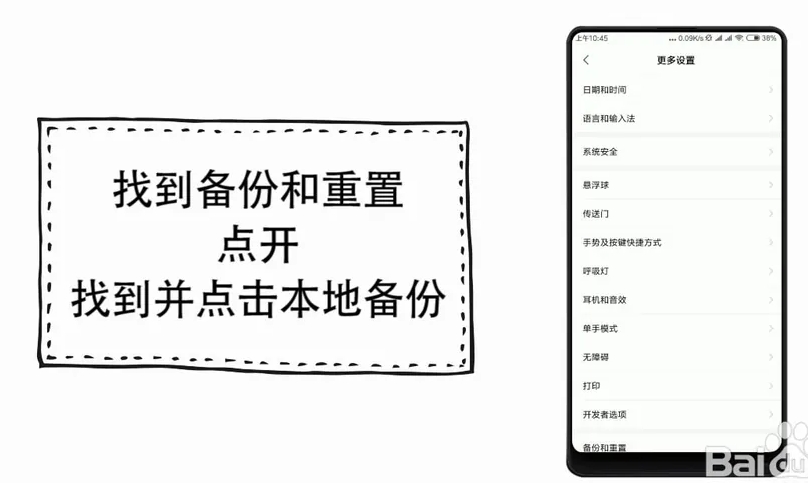
  2. 找到「备份和重置 → 本地备份」

    找到并点击【备份和重置】,再点击【本地备份】。

    备份和重置中的本地备份 图片未加载
    images/xiaomi02.png
    备份和重置 → 本地备份
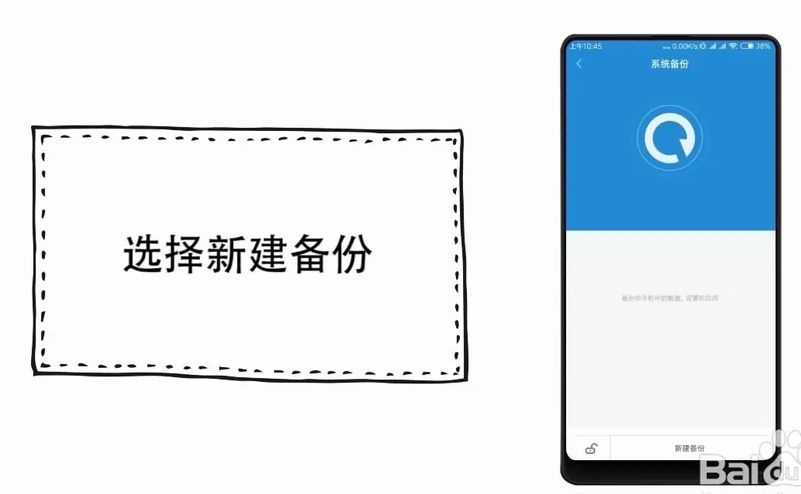
  3. 选择「新建备份」

    在本地备份页面选择【新建备份】。

    点击新建备份 图片未加载
    images/xiaomi03.png
    新建备份
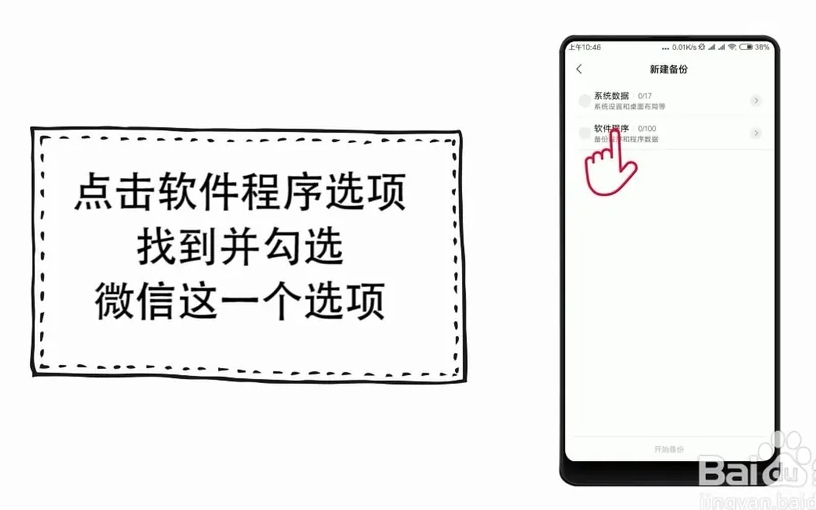
  4. 只勾选微信这一项

    点击软件程序选项,找到并只勾选微信这一个选项。

    ⚠ 其他选项不要选择,否则备份会非常慢,而且后面也用不上。
    只勾选微信一项 图片未加载
    images/xiaomi04.png
    只勾选微信
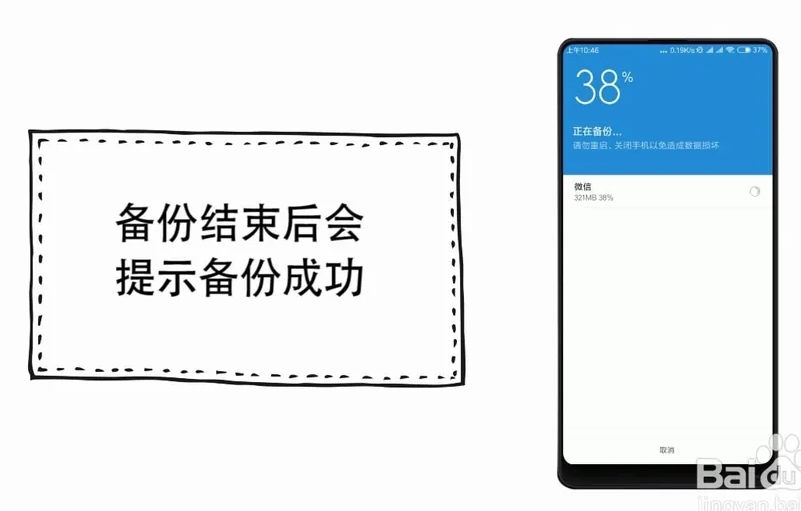
  5. 点击确定,等待备份成功

    点击确定即可开始备份。备份结束后会提示备份成功,备份时间长短由数据量大小决定。
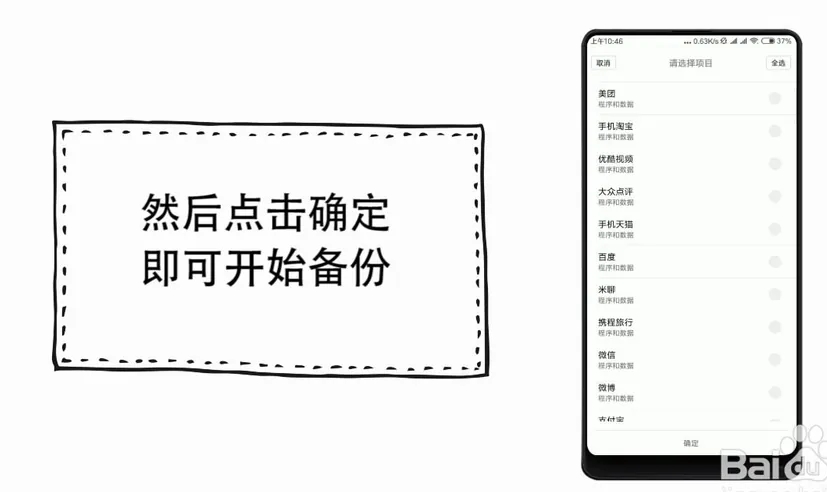
    开始备份 图片未加载
    images/xiaomi05.png
    开始备份
    备份成功提示 图片未加载
    images/xiaomi06.png
    提示备份成功
第二部分 · 把备份文件复制到电脑并解压
  1. 开启手机 USB 调试

    连接数据线并打开手机 USB 调试,两种常见路径:

    • 路径一:设置 → 更多设置 → 关于手机 → 版本号(连续点击 7 次)→ 打开开发者模式 → 返回「更多设置」下拉 → 开发者模式 → USB 调试;
    • 路径二:设置 → 更多设置 → 开发者模式 → 打开 USB 调试。
  2. 找到并复制 com.tencent.mm.bak 到电脑

    用数据线连接电脑(不要采用仅充电的方式),在电脑上打开手机文件管理,手机存储会作为磁盘显示(不同手机型号提示的盘符不一样)。逐层进入以下目录:

    手机存储 / MIUI / backup / AllBackup / 20250322_100532 / com.tencent.mm.bak

    把 com.tencent.mm.bak 微信文件复制到电脑上,建议保存到很容易找到的位置。
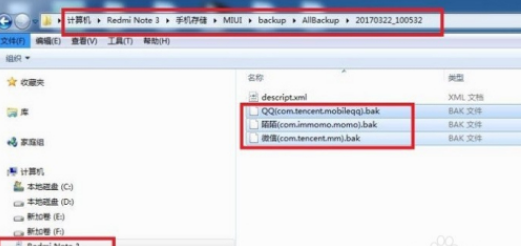
    手机存储中的 MIUI/backup/AllBackup 目录 图片未加载
    images/xiaomi07.png
    复制 com.tencent.mm.bak 文件
  3. 用小米备份文件解压工具解压

    下载并打开小米手机备份文件解压工具:点击下载

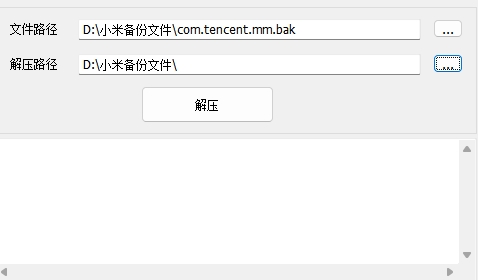
    • 备份目录:选择刚刚导出 com.tencent.mm.bak 文件的地方;
    • 解压目录:选择一个保存文件的目标目录;
    • 点击「解压」,等待结束。
    小米备份解压工具界面 图片未加载
    images/xiaomi08.png
    选择目录后点击解压
  4. 找到解压出来的数据目录

    解压完毕后,解压目录中会出现一个名字很长的文件夹,即为数据目录。微信数据目录会以 com.tencent.mm 结尾(也可能是 110a36b0ed5a3d92f6774a59323fba7772682acom.tencent.mm,前缀不固定)。
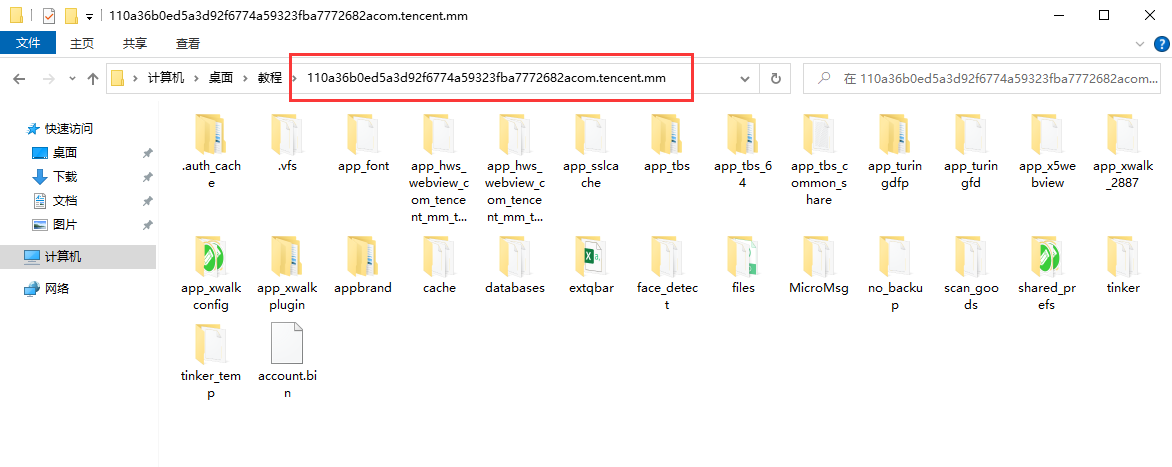
    以 com.tencent.mm 结尾的数据目录 图片未加载
    images/huaweis10.png
    以 com.tencent.mm 结尾的目录
第三部分 · 用恢复大师扫描并查看记录
  1. 下载恢复大师并读取数据目录

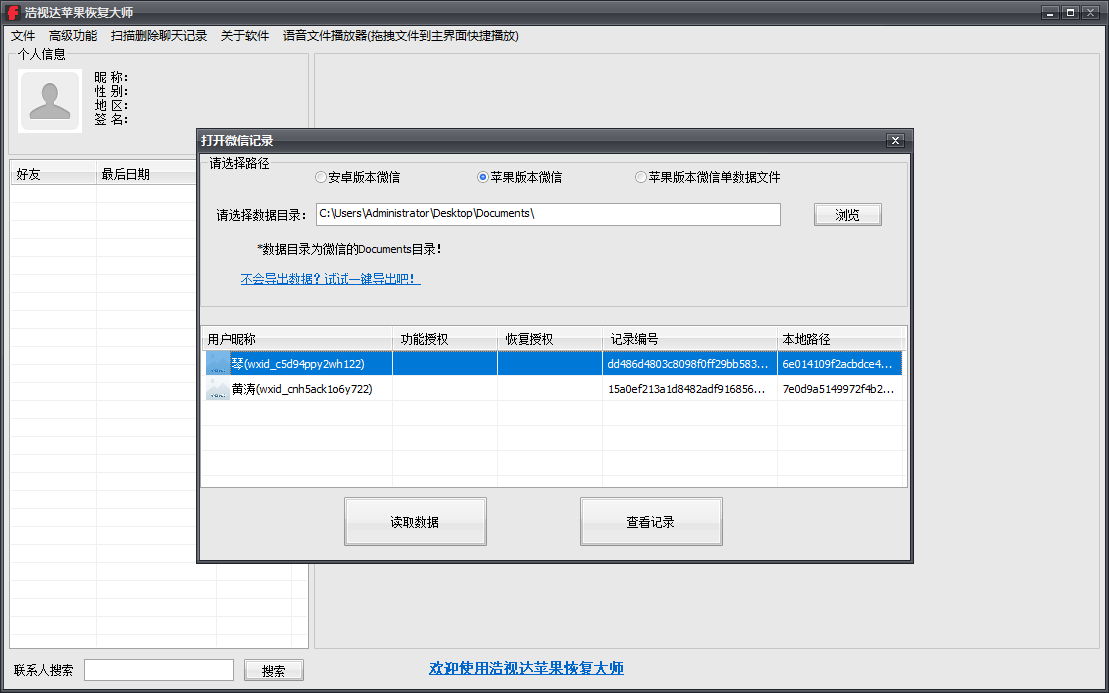
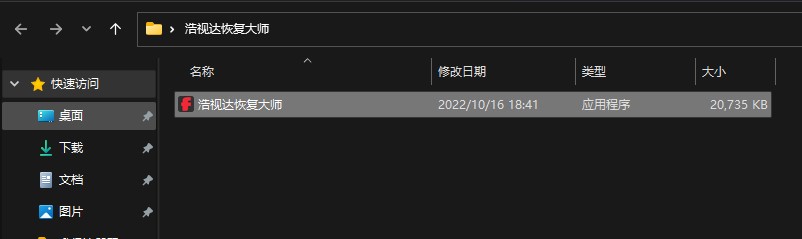
    下载 浩视达恢复大师(点击下载),下载完成后将文件夹解压出来。运行软件,一键导出选择「否」,选择安卓版本微信,数据目录选择上一步得到的目录,然后点击「读取数据」。列表框中会列出当前数据目录中包含的所有微信帐号。
    选择安卓版本微信 图片未加载
    images/ios01.jpg
    选择安卓版本微信
    选择数据目录 图片未加载
    images/as013.png
    选择数据目录
    读取数据后列出微信帐号 图片未加载
    images/as014.png
    读取数据,列出微信帐号
  2. 双击帐号并扫描删除记录

    双击需要恢复的微信帐号,会列出该帐号的详细信息。点击软件菜单栏的「扫描删除记录」并等待,根据不同数据大小,扫描时间约在 1–10 分钟。
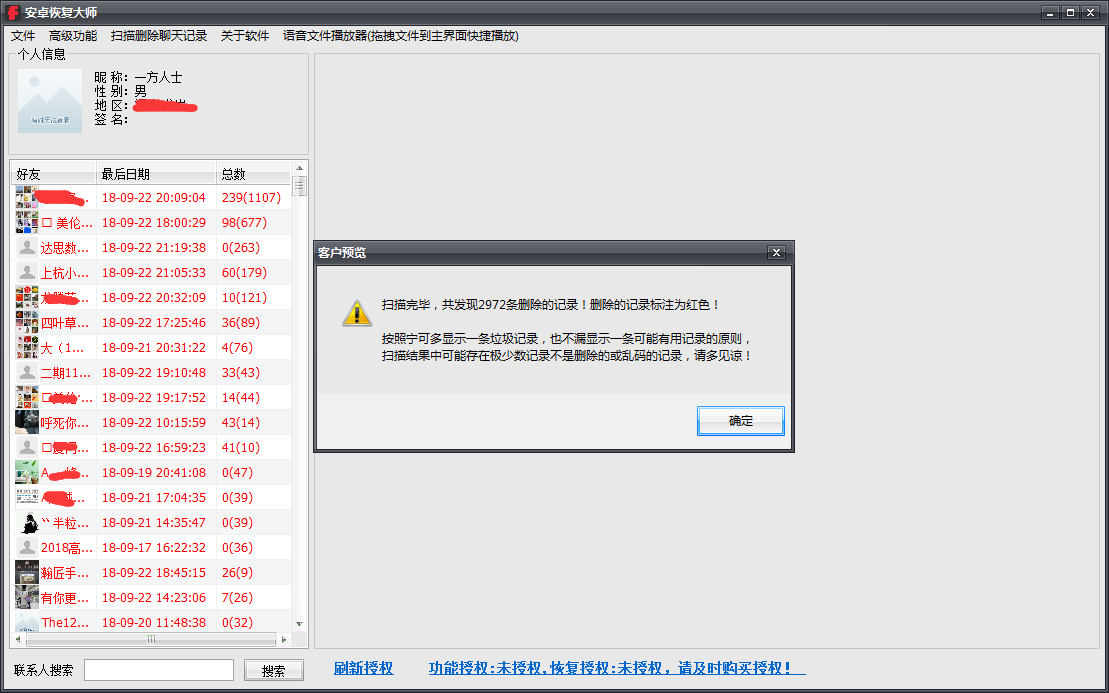
    🔑 怎么激活?点击左上角「文件」按钮 → 「切换」→ 找到需要授权的微信号,鼠标右键点击注册码输入激活。
    扫描删除记录 图片未加载
    images/iosrs10.png
    菜单栏 → 扫描删除记录
  3. 查看恢复结果:红色即删除记录

    左侧联系人列表中,显示为红色的说明有删除的记录被恢复出来。「总数」这一列数字的含义是「正常查看聊天记录数(恢复出来的删除记录数)」,例如 0(277) 表示正常查看该联系人没有任何聊天记录,恢复出来了 277 条聊天记录。

    双击联系人可以查看详细聊天记录,删除的记录显示为红色。
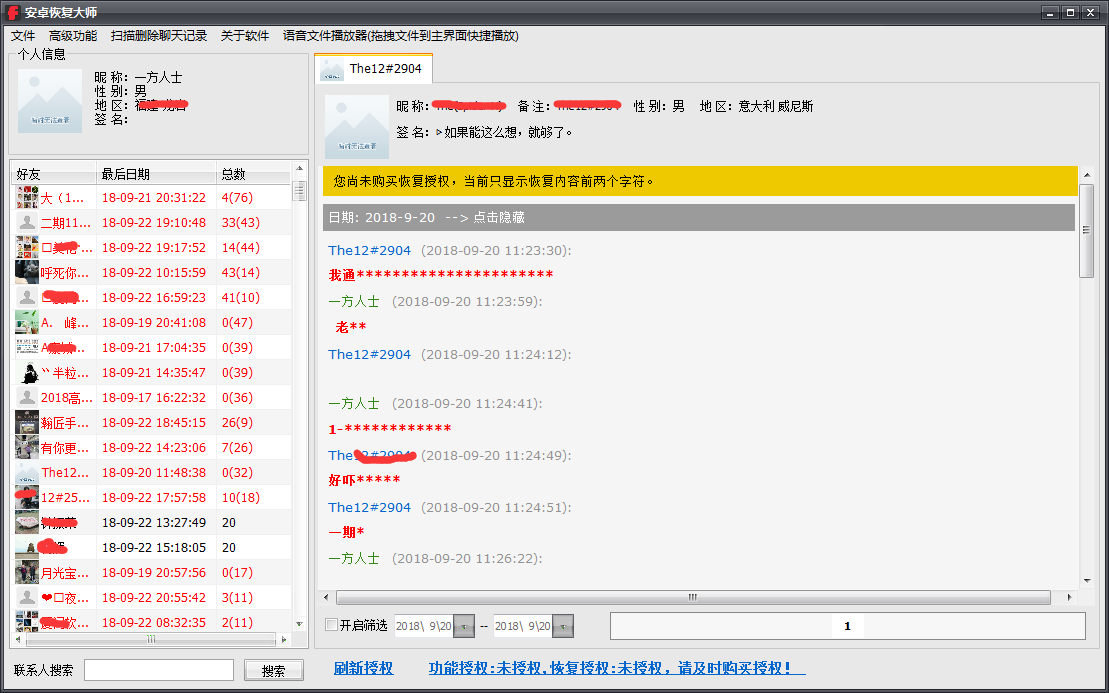
    红色显示为恢复出来的删除记录 图片未加载
    images/iosrs11.png
    红色记录 = 已恢复的删除记录
    🔒 注:未购买恢复授权时,红色的删除记录只能看到前两个字符。
    ⚠ 注:恢复导出的数据不能恢复到手机微信上,只能在电脑上查看。市场上没有软件能把数据恢复到手机,这属于手机的安全性限制。
  4. 没有红色记录怎么办

    如果没有红色的记录,说明该联系人删除的聊天记录无法恢复了,购买授权也无法恢复。

    ⚠ 注:恢复导出的数据不能恢复到手机微信上,只能在电脑上查看。市场上没有软件能把数据恢复到手机,这属于手机的安全性限制。
  5. 激活软件(绑定注册码)

    软件激活方法:在微信号上点击鼠标右键 → 点击「激活码授权」→ 输入注册码(一个注册码绑定一个微信号)。
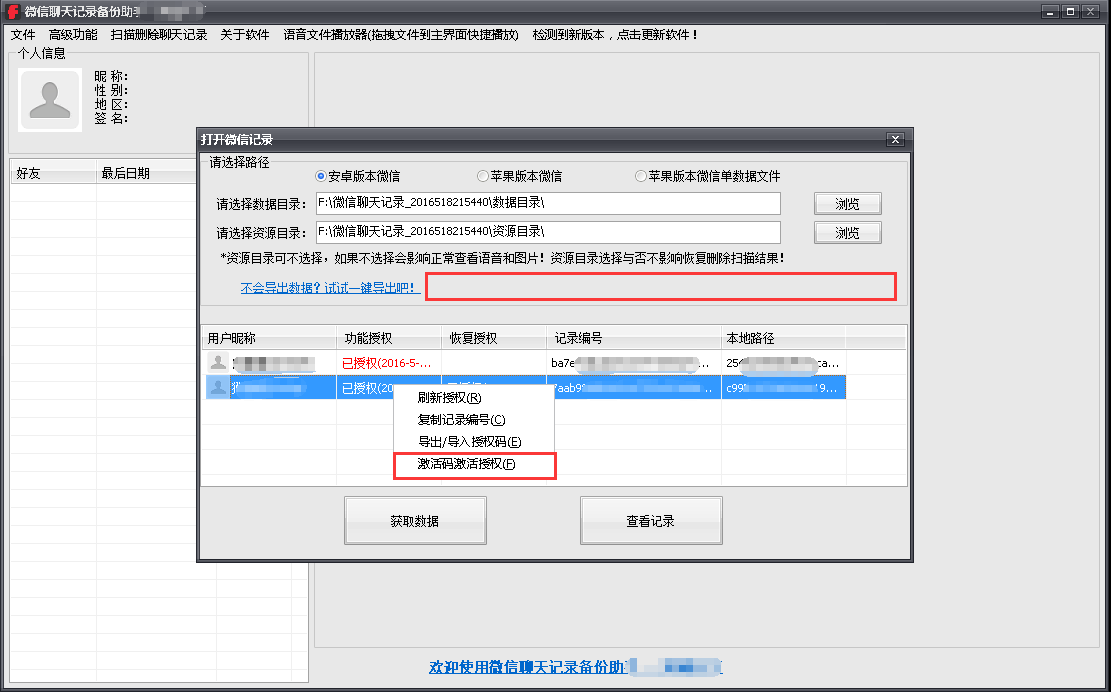
    软件激活方法示意图 图片未加载
    images/jhff.png
    右键帐号 → 激活码授权

已经能预览到红色的删除记录?

购买恢复授权后即可查看完整聊天内容,一个注册码绑定一个微信号。

立即购买授权